メーカー公式 / 英語(字幕)
Zoom G6 Multi-Effects Processor: Play Modes
和訳:Zoom G6 マルチエフェクト・プロセッサー:プレイモード

広告 楽天市場・中古の掲載商品
ショップ:ベアホームズ
最新の価格は楽天市場で確認
2026/10/08 18:03 取得。価格・在庫・送料はリンク先でご確認ください。
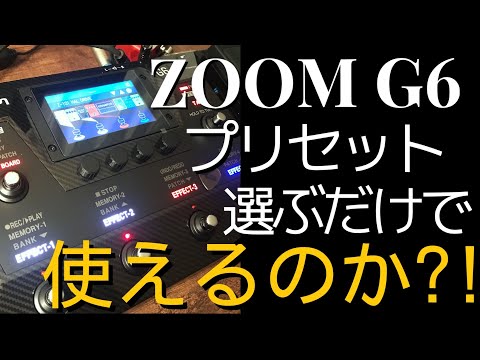
和訳:Zoom G6 マルチエフェクト・プロセッサー:プレイモード
和訳:ZOOM G6 ギター用マルチエフェクト・プロセッサー
和訳:Zoom G6 マルチエフェクト・プロセッサー:カスタムパッチの作成
和訳:ZOOM G6 マルチエフェクト・プロセッサー 開封:カーボンファイバー、第一印象?
和訳:でも良いの?Zoom G6 マルチエフェクト・プロセッサー
和訳:Zoom G6 マルチエフェクト・プロセッサー 紹介
和訳:Zoom G6 マルチエフェクト・プロセッサー サウンドデモ(トークなし)
和訳:Zoom G6 | ファーストハンズオン プレイスルー デモ
和訳:バトル!Boss GT1、Nux MG30、Zoom G6、Nux MG400 EVH風ブラウンサウンド
和訳:NUX MG 30 vs Zoom G6:どちらを買う?| 詳細比較表とサウンド&フィールテスト付き
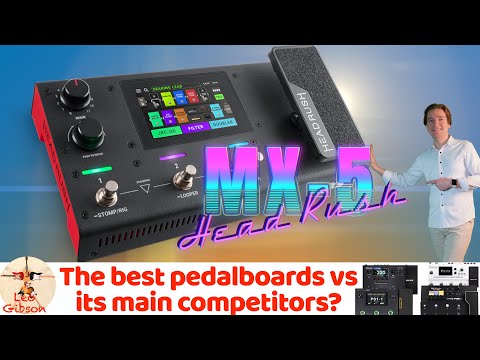
和訳:Headrush MX5:デモとレビュー(vs POD GO、NUX MG 30、Ampero、GE 250、Zoom G6)
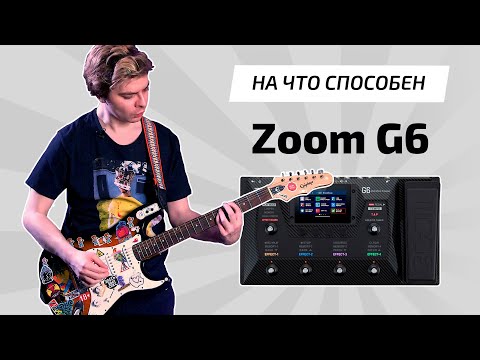
和訳:🎸 Zoom G6。エレキギター用エフェクトプロセッサー | レビューとサウンドデモ(ロシア語)
海外の動画でも、YouTubeの字幕を自動翻訳すれば、日本語で内容をつかめます。動画の再生画面で操作します。
動画の権利は各権利者に帰属します。掲載方針は動画掲載についてをご覧ください。
AI GEAR GUIDE
メーカー公式情報や確認済みの公開情報をもとにToneSeekのルールで整理し、自動検証しています。個別の目視確認は完了していません。公式情報 → ルールで整理 → 自動検証
G6 Multi-Effects Processorはマルチエフェクター。アンプ、キャビネット、エフェクトを一台で組み合わせ、プリセットとして切り替えて使う。まずは接続先に合わせて出力設定を選び、近いプリセットをひとつ基準に音量とアンプの設定から整えると使い始めやすい。
※ギター、ベース、ピックアップ、アンプ、音量によって結果は変わります。まず試すための参考設定です。
※この機種のつまみ名はToneSeekで未確認のため、つまみの役割で表示しています。名称と位置はメーカー公式資料で確認してください。
接続順に絶対的な正解はありません。目的や好みによって変更できます。
ToneSeek内の関連製品(同系統・比較候補)
根拠: ToneSeek固定ルール(カテゴリ別の一般的な用途)
◎=根拠のある用途、○=一般的に使われる用途、△=使えるが主用途ではない、の目安です。
いつも使っているAIに
この製品の特徴や使い方を聞いてみる
この製品の特徴や使い方を、普段使っているAIにそのまま質問できます。
当サイトはアフィリエイト広告を利用しています。
通常モデルとは色や付属コンテンツが異なる場合があります。仕様は商品ページでご確認ください。
2026/10/08 18:03 取得。価格・在庫・送料はリンク先でご確認ください。
日本へ発送できる即決の出品から、新品・中古それぞれ送料込みで安いものを表示しています。
価格は出品者の通貨で表示しています。関税・輸入消費税・通関手数料が別途かかる場合があります。価格・送料・在庫は eBay の商品ページでご確認ください。
新品や、すぐ届く在庫を探すときに便利です。
Amazonで「ZOOM G6」を探す ↗検索結果には、別の型番や関連商品が含まれることがあります。価格・在庫・送料はリンク先でご確認ください。PR:アフィリエイト広告を含みます。
中古品や、生産終了したモデルを探すときに便利です。
メルカリで「ZOOM G6」を探す ↗検索結果には、別の型番や関連商品が含まれることがあります。価格・在庫・状態はリンク先でご確認ください。PR:アフィリエイト広告を含みます。
楽器専門のマーケットプレイスです。海外の中古品や、国内で手に入りにくいモデルを探すときに便利です。
Reverbの製品ページを見る ↗Reverbの製品ページ「Zoom G6」の最安価格です(11月17日時点・米ドル・送料別)。世界中の出品の最安値のため、日本へ発送できない出品も含みます。「ZOOM G6」で検索する ↗
海外の出品者から届く場合は、送料・関税・輸入消費税が別にかかることがあります。日本へ発送できるか、価格・在庫・状態はリンク先でご確認ください。PR:アフィリエイト広告を含みます。
おすすめ
同じマルチエフェクターの中から、試奏・レビュー動画と購入先の掲載が多い機種を選んでいます。
 PR 楽天市場掲載写真・新品
100以上のモデリング・エフェクトを備えた、スタンプボックス・サイズの小型マルチ。最大20のユーザーIRと、NAM(Neural Amp Modeler)を変換して読み込めるSnapToneに対応し、Bluetooth、USB-Cのオーディオ・インターフェース、100種のドラム・グルーヴを備える。
ショップ:愛曲楽器バーゲンセンター
掲載取得:。価格・在庫は楽天市場でご確認ください。
楽天市場で見る ↗100以上のモデリング・エフェクトを備えた、スタンプボックス・サイズの小型マルチ。最大20のユーザーIRと、NAM(Neural Amp Modeler)を変換して読み込めるSnapToneに対応し、Bluetooth、USB-Cのオーディオ・インターフェース、100種のドラム・グルーヴを備える。
動画 23本購入先 15件
 PR 楽天市場掲載写真・新品
Amperoシリーズで最も小さい、アルミ筐体のマルチ。サードパーティIRに対応し、タッチ式の画面、USBオーディオ・インターフェースを備える。
ショップ:愛曲楽器バーゲンセンター
掲載取得:。価格・在庫は楽天市場でご確認ください。
楽天市場で見る ↗Amperoシリーズで最も小さい、アルミ筐体のマルチ。サードパーティIRに対応し、タッチ式の画面、USBオーディオ・インターフェースを備える。
動画 20本購入先 13件
 PR 楽天市場掲載写真・新品
GP-200と同じHDモデリングを採用した、小型のフロア型マルチ。240以上のエフェクトと140以上のアンプ/キャビネット、20のユーザーIR、255のパッチ、最大11モジュール、180秒ルーパー、100種のドラム・パターン、3つのLEDフットスイッチと、最大3つのパラメーターを操作できる内蔵エクスプレッション・ペダルを備える。XLRバランス出力、FXループ、USBオーディオに対応する。
ショップ:Geek IN Box
掲載取得:。価格・在庫は楽天市場でご確認ください。
楽天市場で見る ↗GP-200と同じHDモデリングを採用した、小型のフロア型マルチ。240以上のエフェクトと140以上のアンプ/キャビネット、20のユーザーIR、255のパッチ、最大11モジュール、180秒ルーパー、100種のドラム・パターン、3つのLEDフットスイッチと、最大3つのパラメーターを操作できる内蔵エクスプレッション・ペダルを備える。XLRバランス出力、FXループ、USBオーディオに対応する。
動画 20本購入先 13件
 PR 楽天市場掲載写真・新品
1.77インチのカラー画面と内蔵バッテリー(1450mAh)を備えた、スタンプボックス・サイズのマルチ。100以上のエフェクトを最大9モジュールまで並べ、20のユーザーIR、SnapToneによるNAM(Neural Amp Modeler)の読み込み、MIDI、Bluetooth 5.0、オーディオ・インターフェース、ルーパー、ドラムに対応する。
ショップ:ミュージックハウス フレンズ
掲載取得:。価格・在庫は楽天市場でご確認ください。
楽天市場で見る ↗1.77インチのカラー画面と内蔵バッテリー(1450mAh)を備えた、スタンプボックス・サイズのマルチ。100以上のエフェクトを最大9モジュールまで並べ、20のユーザーIR、SnapToneによるNAM(Neural Amp Modeler)の読み込み、MIDI、Bluetooth 5.0、オーディオ・インターフェース、ルーパー、ドラムに対応する。
動画 20本購入先 13件
マルチエフェクターは、アンプ・キャビネット・エフェクトを1台で組み合わせて音を作ります。最初は出力先の設定と、プリセット1つを基準にした音作りから始めます。
アンプの入力につなぐか、PAやヘッドホン・オーディオインターフェースにつなぐかで、キャビネット・シミュレーションの扱いが変わります。最初に本体の出力設定を接続先に合わせます。
近い音のプリセットを1つ選び、アンプのゲインとEQ、全体の音量から調整します。エフェクトを足すのは、基本の音が決まってからにします。
曲の中で切り替える音(バッキング、ソロなど)をスナップショットやシーン、フットスイッチに割り当て、音量差が出ないか実際の音量で確認します。
これは一般的な出発点です。操作子の名称、電源、接続方法は機種ごとに異なるため、必ず製品の公式マニュアルを確認してください。 公式情報と仕様を見る →
ZOOM G6 の公式 Operation Manual(英語版PDF)をもとに、接続、4つのプレイ・モード、タッチスクリーンでの操作、エフェクトの編集、パッチ・メモリーとバンクの管理、エクスプレッション・ペダル、チューナー、リズム、ルーパー、SD カード、USB オーディオまでを説明します。名称は説明書の表記に合わせています。
ギターは INPUT ジャックにつなぎます。OUTPUT ジャックには、ギター・アンプ、モニター・スピーカー、ヘッドホンをつなぎます。ステレオ出力のときは、RIGHT ジャックを別の機器の右チャンネル入力へ、LEFT/MONO [PHONES] ジャックを、ギター・アンプかヘッドホン(またはステレオの左チャンネル)へつなぎます。ポータブル音楽プレーヤーは AUX IN ジャックにつなぎ、音量は、つないだ機器で調整します。電源は、専用の AC アダプター(ZOOM AD-16)を使います。外部エフェクターは、EXTERNAL LOOP ジャックの SEND を外部エフェクターの入力へ、RETURN を外部エフェクターの出力へつなぎます。
アンプやモニター・スピーカーの音量を最小にして、電源スイッチを入れます。タッチスクリーンに、PLAY MODE の画面が出ます。前回電源を切ったときのプレイ・モードで、再び起動します。そのあと、アンプの音量を上げます。ECO モードは、初期設定でオンで、10時間操作しないと、電源が自動で切れます(オフにもできます)。切るときも、アンプの音量を最小にしてから、電源をオフにします。
MASTER ノブで、G6 の音量を調整します。設定範囲は −∞〜+6dB で、ノブが中央のとき 0dB です。マスター EQ は、MEMORY、BANK/PATCH、EFFECT BOARD のモードで、パラメーター・ノブを回すと、OUTPUT EQ の画面が開き、低域、低中域、高中域、高域を調整できます。この設定は、パッチ・メモリーを切り替えても保持されます。
G6 には、PLAY MODE 選択部で、ワンタッチで選べる4つのプレイ・モードがあります。LOOPER は、ルーパーの画面が出て、フットスイッチで操作します。MEMORY は、バンクと、その中の4つのパッチ・メモリーが出て、フットスイッチで選びます。BANK/PATCH は、パッチ・メモリーの名前が大きな文字で出て、フットスイッチでバンクとパッチを選びます。EFFECT BOARD は、パッチ・メモリーの中のエフェクトが出て、フットスイッチで、各エフェクトをオン/オフします。メニュー画面のアイコンからも、各モードにできます。
G6 の操作や設定は、タッチスクリーンでできます。プレイ・モードの画面からメニュー画面を開くには、ツールバーから下にスワイプします。メニュー画面は4ページあり、アイコンをタッチして機能を選びます。アイコンは、ドラッグして並べ替えられます。左上に戻るボタンが出ているときは、タッチすると前の画面に戻ります。メニュー画面を開いていても、選んだプレイ・モードは有効で、フットスイッチで操作できます。
パッチ・メモリーは、エフェクトとアンプのオン/オフと設定をまとめたもので、1つに最大9個のエフェクトを入れられ、最大240個を保存できます。4つのパッチ・メモリーを1バンクとして、最大60バンクを保存できます。MEMORY モードでは、バンク名の両端のボタンでバンクを選び、4つのパッチ・メモリーを1タッチで選べます。BANK/PATCH モードでは、画面を上下にスワイプして、パッチ・メモリーを選びます。PRESELECT をオンにすると、バンクとパッチ・メモリーの切り替えを確定するまで切り替わらないので、離れた番号のパッチ・メモリーに、直接切り替えられます。
メニュー画面から、エフェクトの調整、入れ替え、並べ替え、追加、削除ができます。調整は、エフェクトをタッチして、パラメーター・ノブを回すか、ドラッグします。入れ替えは、エフェクトをタッチして、一覧からカテゴリーとエフェクトを選びます。並べ替えは、エフェクトのアイコンをドラッグします。追加は、追加したい位置まで、追加アイコンをドラッグして、カテゴリーを選びます。1つのパッチ・メモリーに、最大9個を自由に組み合わせられます。
AUTOSAVE は初期設定でオンで、パッチ・メモリーの変更は自動で保存されます。オフのときは、変更があると、画面の右上に、保存した設定と異なることを示すマークが出ます。メニュー画面の保存アイコンから保存画面を開き、上書きなら SAVE を2回タッチします。別の場所に保存することもできます。パッチ・メモリー名は、キーボードで変更できます(使える文字:A〜Z、a〜z、0〜9、記号、スペース)。パッチ・メモリーのレベルは、パッチごとに、0〜120で設定できます。
パッチ・メモリー作成の画面には、4つのエフェクト・カテゴリー(DYNMCS/FILTER、DRIVE、MOD、DELAY/REVERB)と、アンプ、スピーカー・キャビネットが、あらかじめ配置されています。それぞれから好きなものを選ぶだけで、パッチ・メモリーを作れます。240個が埋まっていると、作成画面は出ないので、先に、不要なパッチ・メモリーを削除します。
パッチ・メモリーに、PEDAL カテゴリーのエフェクト(ペダル・エフェクト)を選ぶと、エクスプレッション・ペダルで、エフェクトのかかり具合を操作できます。ペダルの前側を踏み込むと、ペダル・エフェクトがオン/オフします(ペダルのインジケーターが点灯)。この踏み込みでのオン/オフは、保存されません。外付けのペダル(ZOOM FP02M)をつなぐと、PEDAL カテゴリーのエフェクトを2つまで使えます。
演奏したフレーズを、最大45秒のステレオ・ループにできます(ステレオで2〜45秒、モノで2〜90秒)。録音時間は、MANUAL か、1〜64個の4分音符で設定できます(60 ÷ BPM × 4分音符の数=秒)。録音時間を変えると、録音データが消えます。ルーパーは、信号の流れの PRE か POST に置けます。SD カードを入れると、録音時間を長くでき、ループを保存でき、自分のオーディオ・ファイルをループとして使えます。
内蔵のリズムに合わせて、弾けます。メニュー画面のリズムのアイコンから使い、パターン、プリカウント、テンポ、音量を設定して、再生と停止をします。テンポは、エフェクト、リズム、ルーパーで共通のマスター・テンポです。
SD カードに入れた、手持ちや、サードパーティの IR データを読み込んで使えます。IR は、メニュー画面の IR のアイコンから、パッチ・メモリーに追加します。
SD カードを入れると、ループを保存して録音時間を伸ばす、IR データを読み込んで使う、カード・リーダーとして使う、ファームウェアを更新する、ことができます。電源が切れているときに、カード・スロットのカバーを開けて、奥まで差し込みます。電源が入っているときに、抜き差しすると、データが失われるおそれがあります。SD、SDHC、SDXC に対応し、書き込み禁止を解除してから差します。購入したばかりのカードや、パソコンでフォーマットしたカードは、使う前に、G6 でフォーマットする必要があります。
Micro-B の USB ポートで、パソコンにつなぎます。G6 はオーディオ・インターフェースとして使え、パソコン用ソフトの Guitar Lab で操作できます。Guitar Lab は、パッチ・メモリーの管理、エフェクトの編集と追加ができ、ZOOM の公式サイトからダウンロードします。カード・リーダーとしても使えます。
REMOTE コネクターに、ZOOM BTA-1 などの専用のワイヤレス・アダプターをつなぐと、iOS/iPadOS 用の Handy Guitar Lab アプリで、G6 を無線で操作できます。Handy Guitar Lab は、App Store からダウンロードします。
SEND と RETURN の位置は、自由に決められ、パッチ・メモリーごとに保存されます。SEND/RETURN は、パッチ・メモリーに入れられるエフェクトの最大数の、1つ分としてカウントされます。
TAP スイッチを押し続けるか、メニュー画面からチューナーを起動します。開放弦を弾いて、音名とピッチのずれを見ます。ピッチが合うと、左右のインジケーターが緑になります。左右にスワイプして、ほかのタイプのチューナーを表示できます。ミュートもタッチで切り替えられます。
パッチ・メモリーは、バンクごとに並べ替え、削除、作成、保存ができます。パッチ・メモリー一覧(Patch Memory List)は、ZOOM の公式サポート・ページで入手できます。
パッチ・メモリーの管理、エフェクトの編集と追加ができます。ZOOM の公式サイトからダウンロードします。
手持ちの IR や、サードパーティの IR を、SD カード経由で読み込めます。
手順は ZOOM G6 の Operation Manual(英語版)に基づきます。ファームウェアの更新で画面や機能が変わることがあるため、公式サポート・ページの最新資料もあわせてご確認ください。
根拠:Zoom G6 Operation Manual(公式PDF、英語) ↗、G6 Multi-Effects Processor メーカー公式 ↗(確認日 2026-10-18)
| カテゴリ | マルチエフェクター |
|---|---|
| 楽器 | ギター |
| テクノロジー | デジタル |
| ステレオ | 対応 |
| 電源 | ACアダプター DC9Vセンターマイナス(ZOOM AD-16) |
| 消費電流 | 未確認 |
| サイズ | 418 × 228 × 65 mm(幅 × 奥行 × 高さ) |
| 重量 | 1940 g(メーカー記載の条件) |
| バイパス | 未確認 |
| 発売年 | 未確認 |
説明文はメーカー情報を要約しています。不明な仕様は推測せず「未確認」と表示します。
 PR 楽天市場掲載写真・新品
5インチのタッチスクリーンと6つのサブLCDを備えたZoomのフラッグシップ・フロア型マルチ。アンプ+9エフェクトを同時に使え、22種類のアンプとキャビネット、最長5分のルーパー、68種類のリズムを内蔵する。
ショップ:マークスミュージック楽天市場店
掲載取得:。価格・在庫は楽天市場でご確認ください。
楽天市場で見る ↗5インチのタッチスクリーンと6つのサブLCDを備えたZoomのフラッグシップ・フロア型マルチ。アンプ+9エフェクトを同時に使え、22種類のアンプとキャビネット、最長5分のルーパー、68種類のリズムを内蔵する。
 PR 楽天市場掲載写真・新品
タッチ・スクリーンのカラー液晶を備えたフロア型マルチ。170種類のエフェクトを最大15+3ブロックで組み合わせ、SEND/RETURN、MIDI、USBを装備する。
ショップ:イケベ楽器楽天ショップ
掲載取得:。価格・在庫は楽天市場でご確認ください。
楽天市場で見る ↗タッチ・スクリーンのカラー液晶を備えたフロア型マルチ。170種類のエフェクトを最大15+3ブロックで組み合わせ、SEND/RETURN、MIDI、USBを装備する。
マルチエフェクターからMultiStompまで手がける国内ブランド。
ほか40製品。ブランドのページですべて見る →