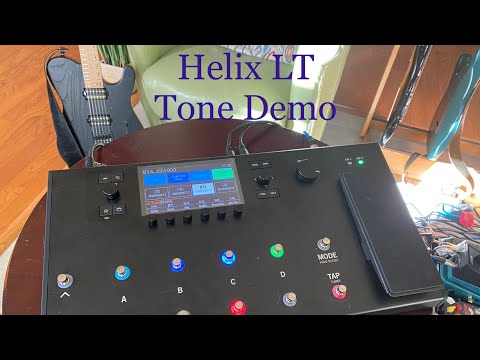
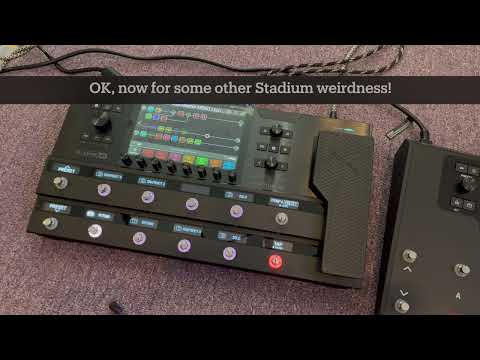
海外レビュー・デモ / 英語(字幕)
What Surprised Me on My First Day with the Line 6 Helix LT
和訳:Line 6 Helix LT の初日に驚いたこと
広告 楽天市場・新品の掲載商品
ショップ:chuya-online チューヤオンライン
最新の価格は楽天市場で確認
2026/10/08 22:02 取得。価格・在庫・送料はリンク先でご確認ください。
和訳:Line 6 Helix LT の初日に驚いたこと
和訳:Helix LT レビュー:2分で知るべき全て!
和訳:Line 6 HELIX LT 実機テック|知っておくべき全て
和訳:Line 6 Helix LT デモ:Line 6 Helix LT モデリング エレキギター
和訳:Helix LT を使い続ける…それともアップグレード?正直な答え
和訳:大型 Line 6 …の直前に新しい HELIX LT を買った理由
和訳:Line 6 Helix VS Helix LT 比較:主な違いは? #line6helix #multieffects
和訳:Helix Stadium Vs Helix LT:実際の使用での詳細比較。Stadium はギグに使える?
和訳:LINE 6 HELIX LT | 第一印象&サウンド
和訳:Line 6 Helix LT ダイレクト入力 PA ライブサウンドチェック
和訳:💥Line 6 の Helix LT:あなたのサウンドのための究極のパワー(スペイン語)
和訳:ハウツー:Line 6 Helix LT でブルーストーン!
和訳:Line 6 Helix LT デモ - Glenn DeLaune
海外の動画でも、YouTubeの字幕を自動翻訳すれば、日本語で内容をつかめます。動画の再生画面で操作します。
動画の権利は各権利者に帰属します。掲載方針は動画掲載についてをご覧ください。
AI GEAR GUIDE
メーカー公式情報や確認済みの公開情報をもとにToneSeekのルールで整理し、自動検証しています。個別の目視確認は完了していません。公式情報 → ルールで整理 → 自動検証
Helix LTはマルチエフェクター。アンプ、キャビネット、エフェクトを一台で組み合わせ、プリセットとして切り替えて使う。まずは接続先に合わせて出力設定を選び、近いプリセットをひとつ基準に音量とアンプの設定から整えると使い始めやすい。
※ギター、ベース、ピックアップ、アンプ、音量によって結果は変わります。まず試すための参考設定です。
※この機種のつまみ名はToneSeekで未確認のため、つまみの役割で表示しています。名称と位置はメーカー公式資料で確認してください。
接続順に絶対的な正解はありません。目的や好みによって変更できます。
ToneSeek内の関連製品(同系統・比較候補)
根拠: ToneSeek固定ルール(カテゴリ別の一般的な用途)
◎=根拠のある用途、○=一般的に使われる用途、△=使えるが主用途ではない、の目安です。
いつも使っているAIに
この製品の特徴や使い方を聞いてみる
この製品の特徴や使い方を、普段使っているAIにそのまま質問できます。
当サイトはアフィリエイト広告を利用しています。


Line6 / HELIX LT プロスペック・ギタープロセッサー ラインシックス ライン6 マルチエフェクター 【展示品アウトレット特価】【福岡店】
価格は楽天で確認
店舗を見る ↗
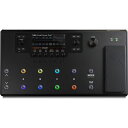

通常モデルとは色や付属コンテンツが異なる場合があります。仕様は商品ページでご確認ください。
2026/10/08 22:02 取得。価格・在庫・送料はリンク先でご確認ください。
日本へ発送できる即決の出品から、新品・中古それぞれ送料込みで安いものを表示しています。
価格は出品者の通貨で表示しています。関税・輸入消費税・通関手数料が別途かかる場合があります。価格・送料・在庫は eBay の商品ページでご確認ください。
新品の出品を、価格が安い順(送料別)に表示しています。
chuya-online チューヤオンライン
LINE6 Helix LT マルチエフェクター/ギタープロセッサー
129,800円(取得時点)
送料無料(出品者の表示)
Yahoo!ショッピングで見る ↗大須楽器 ヤフーショッピング店
LINE6 アンプシミュレーター HELIX LT
129,800円(取得時点)
送料無料(出品者の表示)
Yahoo!ショッピングで見る ↗イシバシ楽器 17ショップス
Line6 / HELIX LT プロスペック・ギタープロセッサー マルチエフェクター (横浜店)
137,800円(取得時点)
送料無料(出品者の表示)
Yahoo!ショッピングで見る ↗価格・在庫・送料は変わります。購入前にリンク先でご確認ください。取得:2026/10/15 22:06(日本時間)。PR:アフィリエイト広告を含みます。
Webサービス by Yahoo! JAPAN新品や、すぐ届く在庫を探すときに便利です。
Amazonで「Line 6 Helix LT」を探す ↗検索結果には、別の型番や関連商品が含まれることがあります。価格・在庫・送料はリンク先でご確認ください。PR:アフィリエイト広告を含みます。
中古品や、生産終了したモデルを探すときに便利です。
メルカリで「Line 6 Helix LT」を探す ↗検索結果には、別の型番や関連商品が含まれることがあります。価格・在庫・状態はリンク先でご確認ください。PR:アフィリエイト広告を含みます。
楽器専門のマーケットプレイスです。海外の中古品や、国内で手に入りにくいモデルを探すときに便利です。
Reverbで「Line 6 Helix LT」を探す ↗検索結果には、別の型番や関連商品が含まれることがあります。海外の出品者から届く場合は、送料・関税・輸入消費税が別にかかることがあります。日本へ発送できるか、価格・在庫・状態はリンク先でご確認ください。PR:アフィリエイト広告を含みます。
おすすめ
同じマルチエフェクターの中から、試奏・レビュー動画と購入先の掲載が多い機種を選んでいます。
 PR 楽天市場掲載写真・新品
100以上のモデリング・エフェクトを備えた、スタンプボックス・サイズの小型マルチ。最大20のユーザーIRと、NAM(Neural Amp Modeler)を変換して読み込めるSnapToneに対応し、Bluetooth、USB-Cのオーディオ・インターフェース、100種のドラム・グルーヴを備える。
ショップ:愛曲楽器バーゲンセンター
掲載取得:。価格・在庫は楽天市場でご確認ください。
楽天市場で見る ↗100以上のモデリング・エフェクトを備えた、スタンプボックス・サイズの小型マルチ。最大20のユーザーIRと、NAM(Neural Amp Modeler)を変換して読み込めるSnapToneに対応し、Bluetooth、USB-Cのオーディオ・インターフェース、100種のドラム・グルーヴを備える。
動画 23本購入先 15件
 PR 楽天市場掲載写真・新品
Amperoシリーズで最も小さい、アルミ筐体のマルチ。サードパーティIRに対応し、タッチ式の画面、USBオーディオ・インターフェースを備える。
ショップ:愛曲楽器バーゲンセンター
掲載取得:。価格・在庫は楽天市場でご確認ください。
楽天市場で見る ↗Amperoシリーズで最も小さい、アルミ筐体のマルチ。サードパーティIRに対応し、タッチ式の画面、USBオーディオ・インターフェースを備える。
動画 20本購入先 13件
 PR 楽天市場掲載写真・新品
GP-200と同じHDモデリングを採用した、小型のフロア型マルチ。240以上のエフェクトと140以上のアンプ/キャビネット、20のユーザーIR、255のパッチ、最大11モジュール、180秒ルーパー、100種のドラム・パターン、3つのLEDフットスイッチと、最大3つのパラメーターを操作できる内蔵エクスプレッション・ペダルを備える。XLRバランス出力、FXループ、USBオーディオに対応する。
ショップ:Geek IN Box
掲載取得:。価格・在庫は楽天市場でご確認ください。
楽天市場で見る ↗GP-200と同じHDモデリングを採用した、小型のフロア型マルチ。240以上のエフェクトと140以上のアンプ/キャビネット、20のユーザーIR、255のパッチ、最大11モジュール、180秒ルーパー、100種のドラム・パターン、3つのLEDフットスイッチと、最大3つのパラメーターを操作できる内蔵エクスプレッション・ペダルを備える。XLRバランス出力、FXループ、USBオーディオに対応する。
動画 20本購入先 13件
 PR 楽天市場掲載写真・新品
1.77インチのカラー画面と内蔵バッテリー(1450mAh)を備えた、スタンプボックス・サイズのマルチ。100以上のエフェクトを最大9モジュールまで並べ、20のユーザーIR、SnapToneによるNAM(Neural Amp Modeler)の読み込み、MIDI、Bluetooth 5.0、オーディオ・インターフェース、ルーパー、ドラムに対応する。
ショップ:ミュージックハウス フレンズ
掲載取得:。価格・在庫は楽天市場でご確認ください。
楽天市場で見る ↗1.77インチのカラー画面と内蔵バッテリー(1450mAh)を備えた、スタンプボックス・サイズのマルチ。100以上のエフェクトを最大9モジュールまで並べ、20のユーザーIR、SnapToneによるNAM(Neural Amp Modeler)の読み込み、MIDI、Bluetooth 5.0、オーディオ・インターフェース、ルーパー、ドラムに対応する。
動画 20本購入先 13件
マルチエフェクターは、アンプ・キャビネット・エフェクトを1台で組み合わせて音を作ります。最初は出力先の設定と、プリセット1つを基準にした音作りから始めます。
アンプの入力につなぐか、PAやヘッドホン・オーディオインターフェースにつなぐかで、キャビネット・シミュレーションの扱いが変わります。最初に本体の出力設定を接続先に合わせます。
近い音のプリセットを1つ選び、アンプのゲインとEQ、全体の音量から調整します。エフェクトを足すのは、基本の音が決まってからにします。
曲の中で切り替える音(バッキング、ソロなど)をスナップショットやシーン、フットスイッチに割り当て、音量差が出ないか実際の音量で確認します。
これは一般的な出発点です。操作子の名称、電源、接続方法は機種ごとに異なるため、必ず製品の公式マニュアルを確認してください。 公式情報と仕様を見る →
Line 6 Helix LT の公式オーナーズ・マニュアル(ファームウェア 3.80 以降、英語)の Quick Start、Blocks、Snapshots、Global Settings、USB Audio の章をもとに、出力レベル設定からプリセット、フットスイッチ・モード、スナップショット、ルーティング、保存、USB録音までを説明します。名称は説明書の表記に合わせています。
VOLUME ノブを下げて、ギターを GUITAR IN につなぎ、出力を再生システムにつなぎます。メニューから Global Settings の Ins/Outs を開き、1/4インチと XLR の出力レベルを設定します。ギター・ペダルやギター・アンプの前面(インプット)につなぐなら 1/4インチを Instrument、パワード・スピーカー(アンバランス)やデジタル・レコーダーなら Line、ミキサーのマイク入力やスタンドアロンのマイク・プリアンプなら XLR を Mic、PA、FRFR スピーカー、バランス入力のスタジオ・モニターなら XLR を Line にします。ヘッドホンだけなら、この設定は飛ばせます。最後に、VOLUME ノブをゆっくり上げます。
PRESET ノブでプリセットを選びます。Helix は8つのセットリストを持ち、それぞれが4つのプリセット(A〜D)のバンクを32個含むので、合計1,024個のプリセットが保存できます。PRESET を押すと Setlist メニューが開き、ジョイスティックでセットリストとプリセットを選び、ノブ3でプリセットを並べ替えられます。Setlist の画面の上のダークな文字には、MIDI から呼び出すための CC と PC の値が出ます。
Preset モードは、フットスイッチでプリセットを呼び出します。Stomp モードは、中央の8個のフットスイッチで、ブロックのオン/オフ、パラメーターの2つの値の切り替え、MIDI や外部アンプ制御のメッセージの送信ができます。FS6(MODE)でモードを切り替え、Stomp モード中に BANK を踏むと、一時的に Preset モードに入り、プリセットを選ぶと Stomp モードに戻ります。BANK の2つのスイッチを同時に押すと、Snapshot モードに入ります。
FS6(MODE)を2秒間押し続けると、プリセットの処理ブロックが点滅して表示され、Pedal Edit モードに入ります。編集したいブロックのフットスイッチを押し、パラメーターのフットスイッチを押して、エクスプレッション・ペダルで値を変えます。微調整は FS10(VALUE−)と FS11(VALUE+)です。別のブロックを選ぶには FS7(BACK)、終わるときは FS12(EXIT)を押します。設定は、保存の操作をしないと残りません。
ホームの Signal Flow 画面で、ジョイスティックかフットスイッチのタッチでブロックを選びます。BYPASS でブロックをオン/オフし、ジョイスティックを押して、モデル一覧(カテゴリー、サブカテゴリー、モデル)を開いて選びます。Amp+Cab、Cab > Dual、IR > Dual のブロックは、1つのブロックに2つのモデルが入っています。入力ブロックを選んで入力ソースを、出力ブロックを選んで、背面のジャック、Path 2、USB への出力先を設定します。1つのパスに、1〜2個の入力と出力のブロックを置けます。Amp+Cab、Amp、Preamp のショートカットで、アンプのトーンスタックを素早く出せます。
Helix には2つのパス(1と2)があり、それぞれが直列(A のみ)か並列(A と B)にできます。直列で足りる場合も多いですが、並列にすると、信号を2つに分けて別々に処理し、合流できます。Amp+Cab ブロックを選んで ACTION で持ち上げ、ジョイスティックを下に動かすと、並列の Path B ができます。Split と Merge のブロックは、選んだときだけ見え、ほかのブロックと同じように移動できます。Path B を消すには、そのブロックを消すか、すべて上の A に戻します。
SAVE を押すと Save Preset の画面が開きます。ジョイスティックの左右でカーソルを動かし、上下で文字を変え、ノブ2で文字の削除、ノブ3でスペースの挿入ができます。ノブ4(Setlist)とノブ5(Destination)で保存先を選び、SAVE をもう一度押すか、ノブ6(Save)で保存します。1,024個のプリセットすべてを上書きできます。
本体のプリセット、IR、お気に入り、モデルごとの標準設定、グローバル設定のフル・バックアップを、無料のパソコン用アプリ HX Edit で取れます。説明書は、大切なカスタム・トーンを失わないために、バックアップを強くすすめています。HX Edit は、エディター兼プリセットと IR のライブラリアンで、最新のファームウェアへの更新にも使います。
スナップショットは、「プリセットの中のプリセット」です。8個のスナップショットがそれぞれ、ブロックのバイパスの状態、コントローラーに割り当てたパラメーターの値(1プリセットで最大64個)、Command Center のメッセージの値、テンポなどを記憶します。ブロックの入れ替えや、別のモデルへの変更はできません。スナップショットの切り替えでは、ディレイとリバーブの余韻が残ります。パラメーターは、つまみを押しながら回すと、スナップショットのコントローラーに自動で割り当てられます。
Global Settings の Preferences の Snapshot Edits で、スナップショットを切り替えたときの編集内容の扱いを選べます。Recall(初期設定)は、編集した内容が、最後に残した状態で再び出ます。Discard は、最後に保存した状態に戻ります。スナップショットの名前とフットスイッチの LED の色は、プリセットを保存すると残ります。
プリセットを切り替えると、DSP のブロックを入れ替えるため、小さな音の途切れが出ることがあります。2つの DSP のうち1つを使わなくてもよければ、ディレイとリバーブの余韻まで残る真のスピルオーバーが使えます。Home の Signal Flow 画面で ACTION を押しながら HOME を押すか、Preferences の Preset Spillover を On にします。Path 2 が消えるので、先に必要なら保存しておきます。ルーパーの録音と再生は、スピルオーバーしません。
Amp+Cab、Amp、Preamp ブロックは、合計4つまで(1つのパスにつき2つまで)。Cab ブロックは、シングルを4つまで(パスごとに2つまで)、またはデュアルを2つまで。IR ブロックは、1024ポイントのシングルを4つまで、2048ポイントのシングルを2つまで、またはデュアルを2つまで。ポリフォニックなど DSP の重いエフェクトは、1パスに1つまで、ルーパーは1つまでです。2つのパスは、それぞれ別の DSP を使うので、すべてのブロックを Path 1 に置くと、DSP を半分しか使っていません。
説明書は、「Helix の音が薄い、こもる、きつい」と感じたら、まず再生システムを疑うよう案内しています。シミュレーターのキャビネットや IR のブロックを使わず、フラットなパワー・アンプと実際のキャビネットにつなぐ方法もあります。
XLR OUT で、スタジオ機材、ミキサー、PA、FRFR スピーカーへ。モノのシステムでは、LEFT/MONO の XLR だけをつなぎます。XLR 出力を、48V ファントム電源が入っている機器の XLR 入力につないではいけません。
1/4インチ OUT(TS ケーブル)で、ギター・アンプなどへ。1台なら LEFT/MONO だけをつなぎます。EXP PEDAL 2/EXT AMP のジャックは、TRS ケーブルで、アンプのチャンネルの切り替えやリバーブのオン/オフに使えます。このジャックの機能は、Global Settings の Preferences で設定します。
2つのモノの SEND と RETURN があり、ペアにしてステレオにも使えます。エフェクト・ループのほか、キーボード、ドラム・マシン、ミキサーなどの入出力にも使えます。
Ground Lift スイッチを押し込むと、機器同士のグラウンド・ループによるハムとノイズが減ります。
USB 2.0、複数入出力、24ビット〜96kHz の低レイテンシーなオーディオ・インターフェースとして、Windows、Mac、iPad、iPhone(別売のアダプター使用)で使えます。Windows は、先に Line 6 Helix の ASIO ドライバーが必要です。Mac は、48kHz 以外のサンプル・レートを使うときだけ Core Audio ドライバーが必要です。iPad と iPhone は、ドライバーは不要です。標準の「Multi」のままだと、USB 1/2 の再生音が XLR、1/4インチ、Phones に直接出るので、アンプやエフェクトを通さずに、YouTube などに合わせて弾けます。
標準の Multi の設定は、ハードウェア・モニタリングで、DAW の設定に関係なく、遅れのない音を聴けます。DAW 側の「入力モニター」を使うときは、二重に聞こえるのを避けるため、Output ブロックを USB 3/4 か 5/6 にして、DAW のトラックも同じ入力を選びます。USB 7/8 は、リアンプ専用です。
L6 LINK は、1本のケーブルでデジタル・オーディオとリモート・コントロールをつなぐ接続です。Powercab Plus や DT25/DT50 アンプの設定は、Output ブロックで行います。
セットリストの 8 TEMPLATES > 01A Quick Start は、最初に試すためのテンプレートです。最新のファームウェアに入っているファクトリー・プリセットとアーティストのプリセットも使えます。
Helix ファミリーとプラグインの機能を広げる、サードパーティのプリセットと IR を購入できるオンライン・ショップです。HX Edit から、Line 6 のオンライン・アカウントにサインインして、Get More Presets か Get More IRs を選ぶと、購入後すぐに、HX Edit のプリセットや IR のライブラリーにダウンロードできます。
プリセットや IR の編集、ライブラリー管理、フル・バックアップ、ファームウェアの更新ができます。Mac と PC に対応していて、line6.com/software からダウンロードします。
Helix と HX のハードウェアとソフトウェアは、同じエコシステムの中にあり、ブロックやプリセットを、ドラッグ&ドロップやコピー&ペーストで共有できます。Helix のプリセットと IR は、Helix Native に直接読み込めて、逆もできます。
手順は Helix LT のオーナーズ・マニュアル(ファームウェア 3.80 以降、英語)に基づきます。ファームウェアの更新で画面や機能が変わることがあるため、お使いのバージョンのマニュアルもあわせてご確認ください。
根拠:Helix LT 3.80 Owner's Manual(Line 6公式、英語) ↗、Helix LT メーカー公式 ↗、Helix LT メーカー公式(製品ファミリー) ↗(確認日 2026-10-18)
| カテゴリ | マルチエフェクター |
|---|---|
| 楽器 | ギター |
| テクノロジー | デジタル |
| ステレオ | 対応 |
| 電源 | AC電源(本体内蔵、グラウンド付きコンセント) |
| 消費電流 | 未確認 |
| サイズ | 未確認 |
| 重量 | 未確認 |
| バイパス | アナログ・バイパス(切替可能) |
| 発売年 | 未確認 |
説明文はメーカー情報を要約しています。不明な仕様は推測せず「未確認」と表示します。
 PR 楽天市場掲載写真・新品
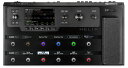
HXモデリングを搭載したLine 6のフロア型アンプ&エフェクト・プロセッサー。4系統のステレオ・シグナル・パス、スナップショット、キャパシティブタッチ・フットスイッチ、IRのロード、MIDIを備える。
ショップ:イシバシ楽器 WEB SHOP
掲載取得:。価格・在庫は楽天市場でご確認ください。
楽天市場で見る ↗HXモデリングを搭載したLine 6のフロア型アンプ&エフェクト・プロセッサー。4系統のステレオ・シグナル・パス、スナップショット、キャパシティブタッチ・フットスイッチ、IRのロード、MIDIを備える。
 PR 楽天市場掲載写真・中古
7インチのタッチ・ディスプレイとクアッドコアDSPを備えたフロア型アンプ・モデラー。フットスイッチごとのOLEDスクリーン、IRの読み込み、ステレオFXループ、保存可能なルーパー、USB録音とリアンプに対応する。
ショップ:イシバシ楽器 17Shops
掲載取得:。価格・在庫は楽天市場でご確認ください。
楽天市場で見る ↗7インチのタッチ・ディスプレイとクアッドコアDSPを備えたフロア型アンプ・モデラー。フットスイッチごとのOLEDスクリーン、IRの読み込み、ステレオFXループ、保存可能なルーパー、USB録音とリアンプに対応する。
HelixやPOD Goなどのアンプ/エフェクト・プロセッサー。
ほか16製品。ブランドのページですべて見る →